主に、guiの操作方法や配布についての説明です。
シナリオの書き方については、構文解説を御覧ください。
インストール作業は不要です。ダウンロードしたらすぐに使えます。
配布ページから、最新版をダウンロードします。
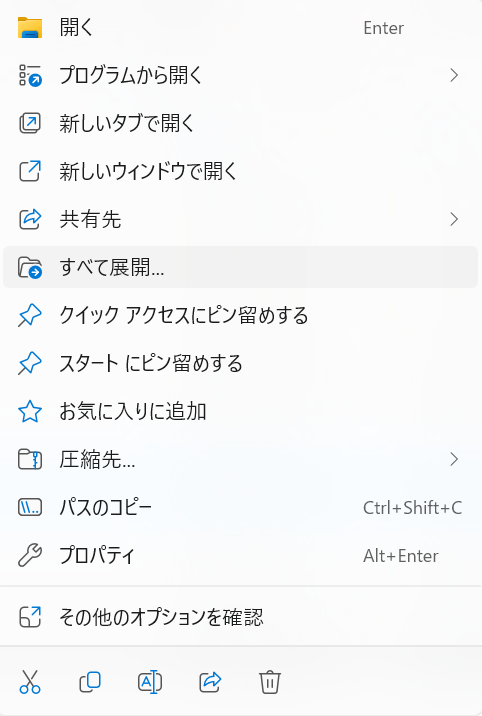
ダウンロードが完了したら、「全て展開」して下さい。
展開すると、「学裏ノベルコンパイラ」という名前のフォルダが出現します。このフォルダをコピーして、新しいプロジェクト名に変更します。
これで、いつでも元の状態を知ることが可能です。javascriptやcssファイルを弄って壊れても、コピー元のフォルダから持ってくることが出来ます。
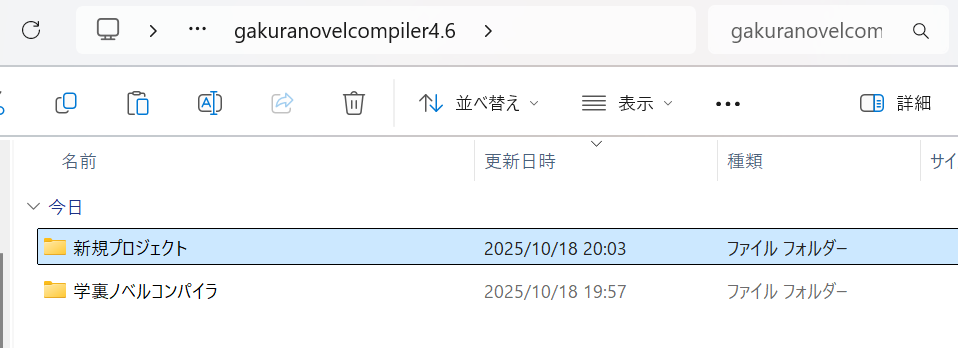
「新規プロジェクト」は任意のフォルダ名にします。
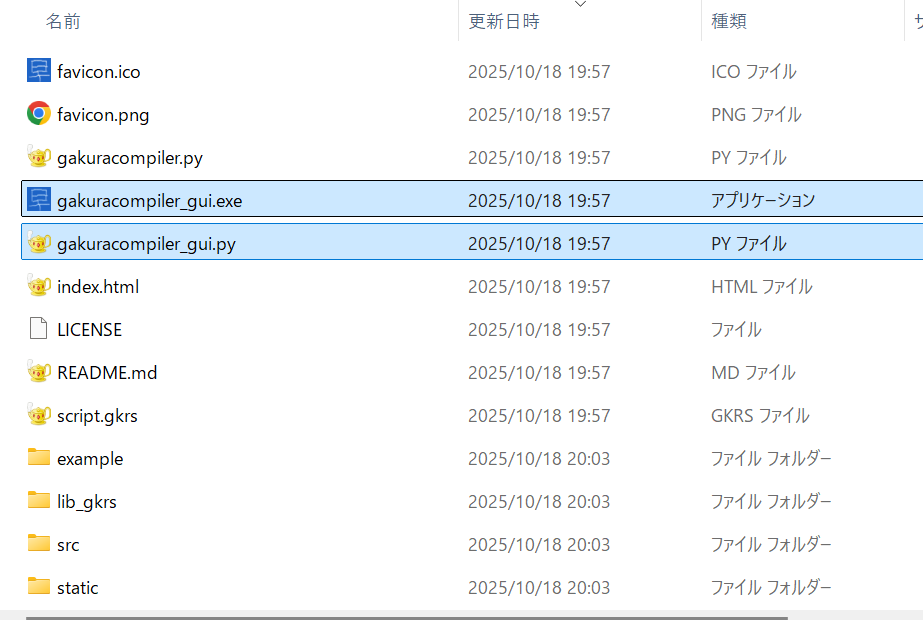
pythonで「gakuracompiler_gui.py」を実行するか、「gakuracompiler_gui.exe」をwindowsで実行すると、エディターが立ち上がります。
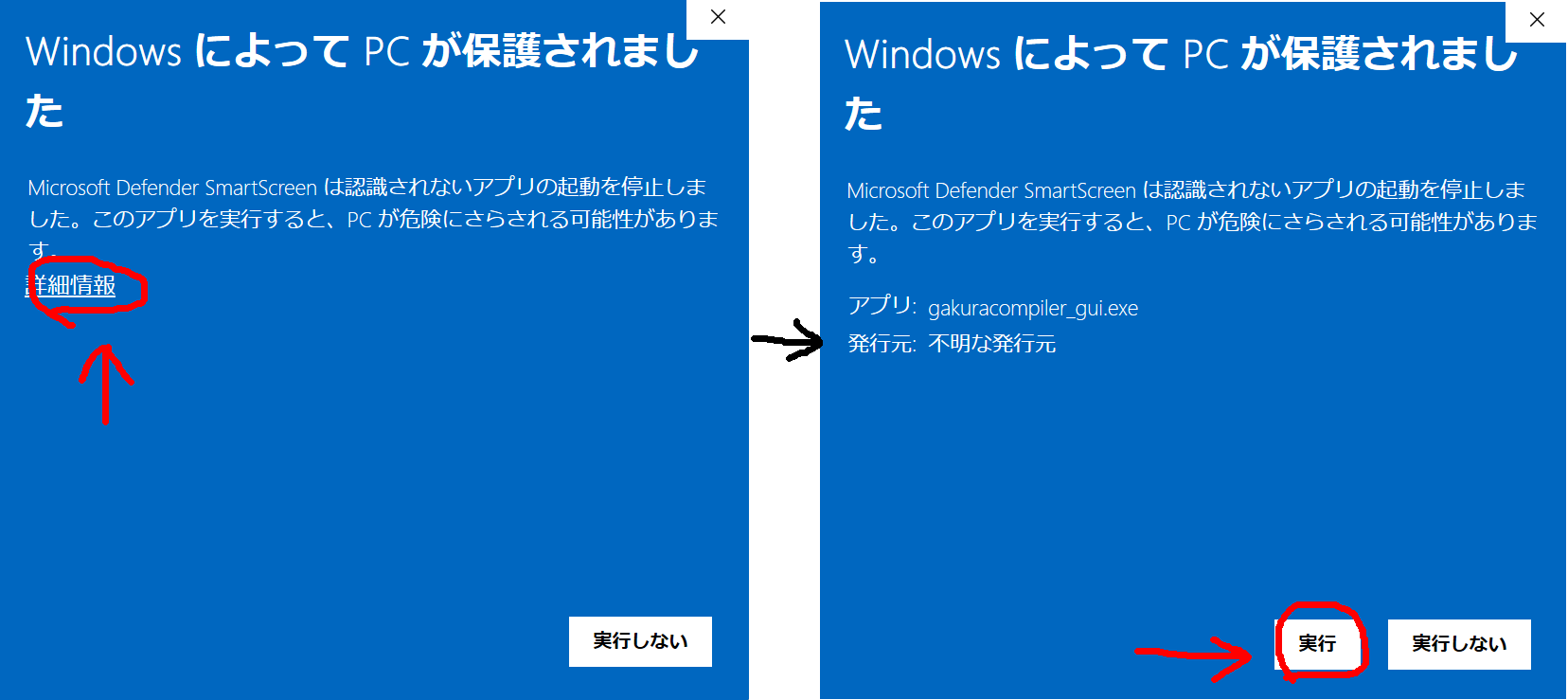
windowsで警告が出る場合は、無理やり実行します。
それでも実行できない場合は、以下の方法を試してみましょう。
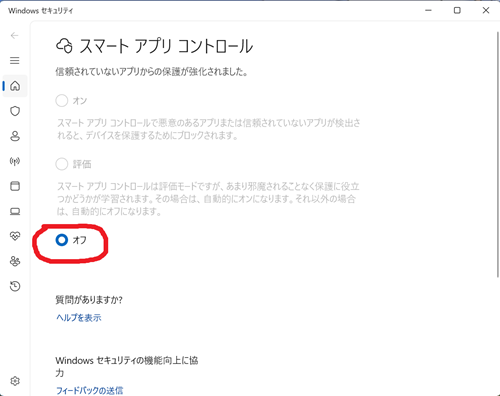
実行すると、最初からシナリオファイルが開かれていて、編集できる状態です。サンプルコードが既に書き込まれています。
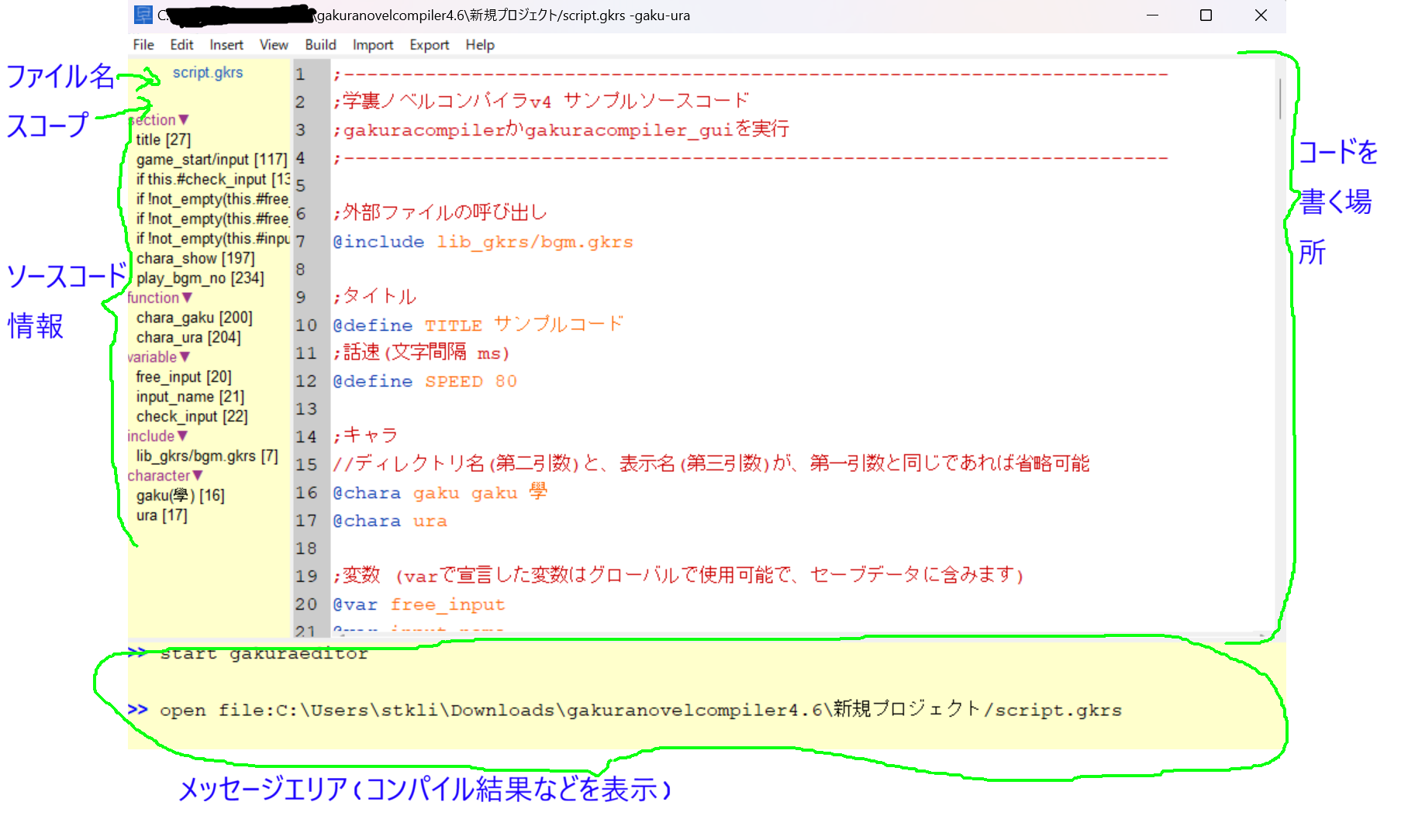
シナリオファイルは、最低限、文章を書くだけでも良いですが、演出などを実現する構文は構文解説を御覧ください。
なお、上のメニューの「Edit」や「Insert」から、よく使用されることを想定した構文を挿入できます。
「あああああああああ」と一行書くだけでもコンパイル可能です。それでも台詞のように表示される立派なノベルゲームです。
「Build」メニューから選択できます。
「コンパイル」は、デバッグモードです。
「ビルド」は、配布用モードです。
「このファイルを~」に続く内容は、現在開いているファイルから先に読み込むモードです。
「このプロジェクトを~」に続く内容は、常に「script.gkrs」を先に読み込むモードです。
基本的に、配布するときは「このプロジェクトをビルド」を選択します。
なお、「~実行」の選択は、最後に処理が完了した場合はブラウザを開きます。ゲーム再生ボタンだと思って下さい。
完了後の生成物は、「export」フォルダに作られます。配布するときは、「index.html」と「static」フォルダを最低限含めて下さい。
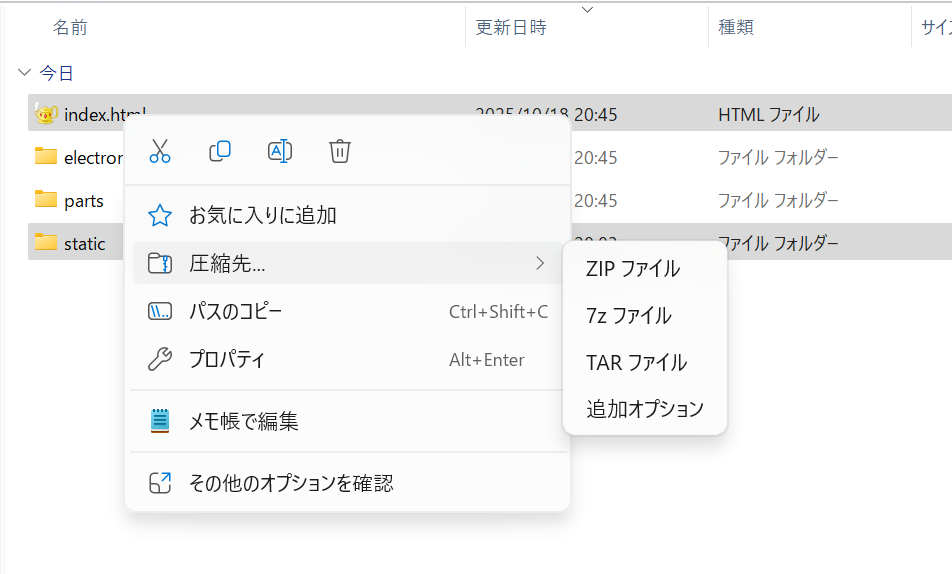
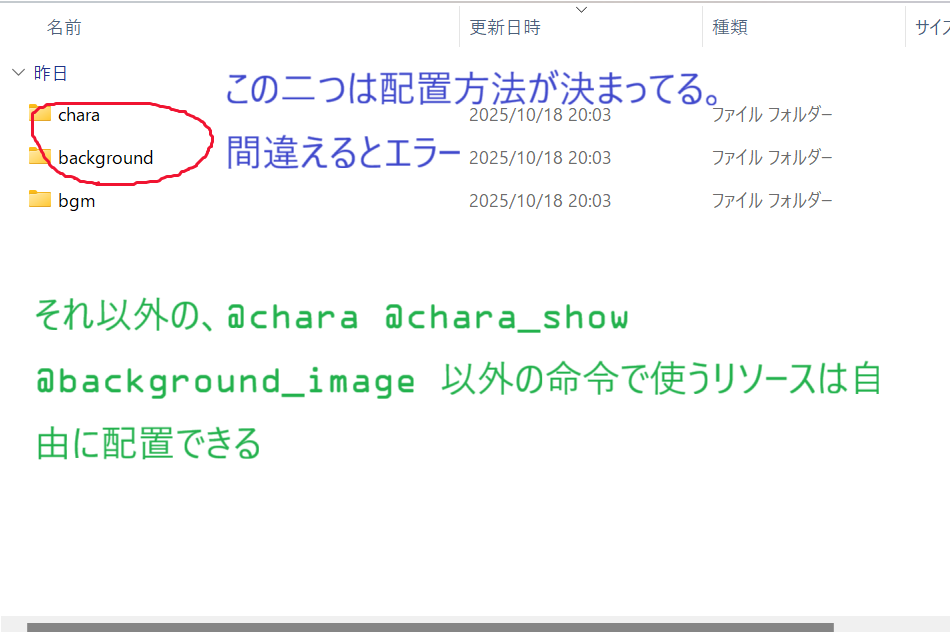
画像や音声などのリソースは、全て「static」の中に入れます。先述の通り、「static」ディレクトリは「export/static」へコピーされます。
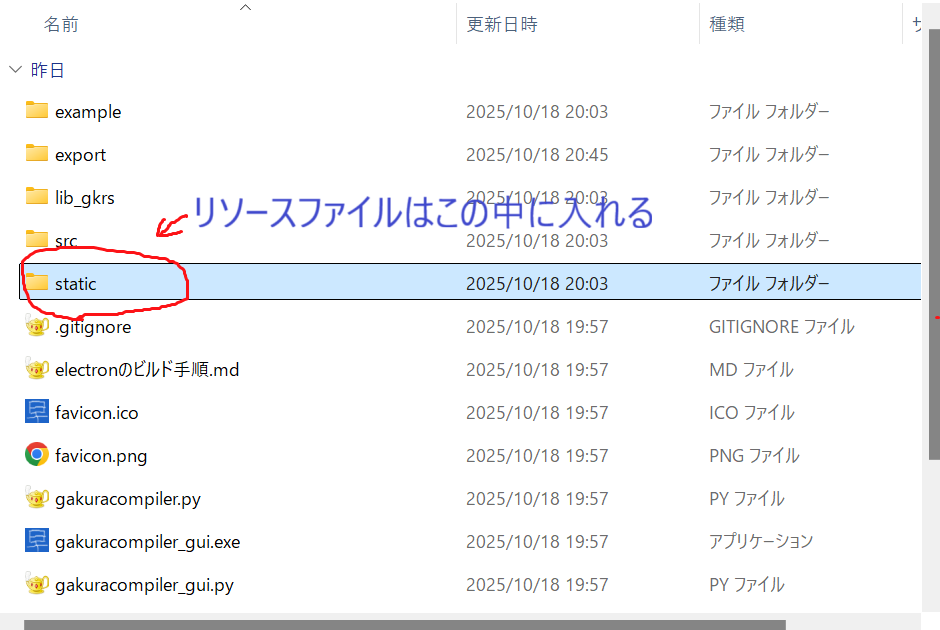
「static」以下ならどこでもいいですが、一部の組み込む関数で使う場合は位置が決まっています。
エディタの「Edit」「Insert」メニューの機能や、サンプルコード、コンパイルエラー、等を参考にしてください。
なお、「@chara」「@chara_show」「@background_image」などの組み込み関数は、コンパイル時にファイルの配置が正しいかチェックします。
よって、実行時に404エラーを防止できます。もしも配置が間違っていたら、コンパイル時に警告が出て止まります。
コンパイルエラーでは、正しいファイルパスを案内してくれます。「~がありません」のパスに配置すればいいのです。
しかし、それ以外の方法では「ファイルパスを指定していること」をコンパイラは検出しないので、間違っていると実行時エラーになります。
例えば、「@eval」で書いたjavascriptコード内のファイルパスを表す文字列など。
node.jsをインストールする必要があります。
「ビルド」を選択すると、windowsで開発している場合のみ、「export」の中に「electron」というフォルダが出現します。
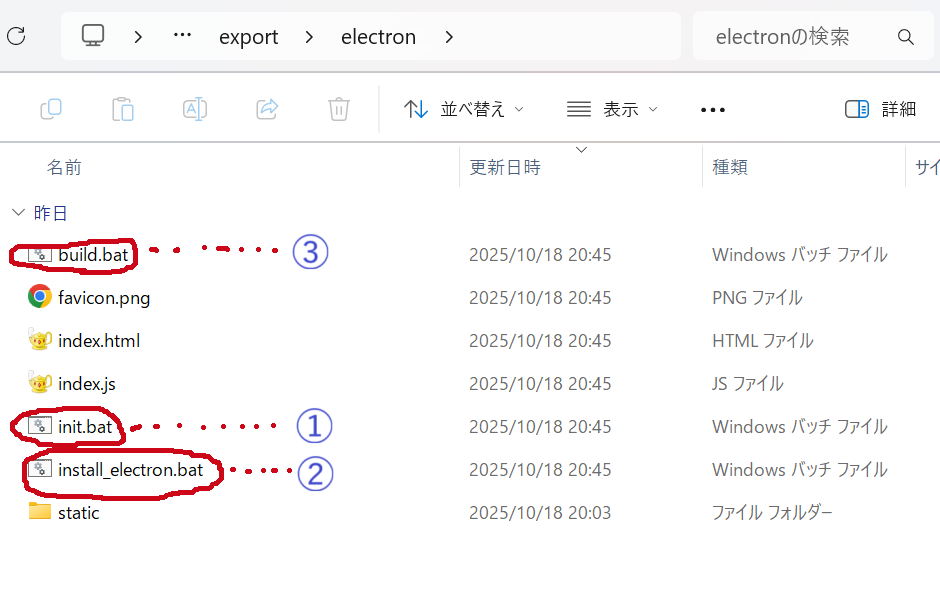
0 . [任意]「ビルド」する前に「favicon.png」を編集。このファイルは「export/electron/favicon.png」にコピーされます
"build":{"win":{"target":"nsis","icon":"favicon.png"}}
これで、アイコン付きのexeファイルが「dist」フォルダの中に作成されます。
*注意: package.jsonに追加するときは、「,」で区切って追記しないと文法エラーになります。*
実行するとき、「ビルド」ではなく「コンパイル」を選択していた場合は、ブラウザの開発者ツールでデバッグ情報を確認できます。
クローム系ブラウザなら、F12キーや右上の三点リーダーから起動できます。
javascriptファイルに以下を記述することで、デバッグコードを入れられます。
<debug>デバッグコード</debug>
「debug」で囲まれた範囲は、「ビルド」では取り除かれます。